Apple iOS / iPadOS 原生64位架构 | v4.6.2 正式版 (2026年02月更新)

满冠体育 iOS版客户端下载与满冠安装配置指南

专为 iPhone 与 iPad 终端打造的 满冠体育(Manguan Sports)移动客户端。采用 Metal 图形加速引擎与独立安全沙盒机制,支持 ProMotion 120Hz 高刷屏动态自适应。下方提供完整的包体获取通道、企业级描述文件(Provisioning Profile)信任设置与 SHA-256 完整性校验参数。

主推通道 · 免Apple ID

iOS 企业签在线安装

通过 Safari 浏览器一键拉起 OTA 部署协议

适用架构: arm64 (Apple Silicon / A系列)
安装包体积: 86.4 MB (.ipa)
立即安装满冠 iPhone 版

轻量配置描述文件通道

备用线路

若主通道遇网络波动,可下载签名配置描述文件 (.mobileconfig) 完成快速部署。

证书状态: 正常有效 (2026-02核验)
校准延迟: < 35ms (站内节点监测参考)
SHA-256 8f9d2a4c7e1b6035a9c8d7e6f5a4b3c2d1e0f9a8b7c6d5e4f3a2b1c0d9e8f7a6
| 文件核验教程
MANGUAN iOS ENGINE 4.6
Apple Metal API
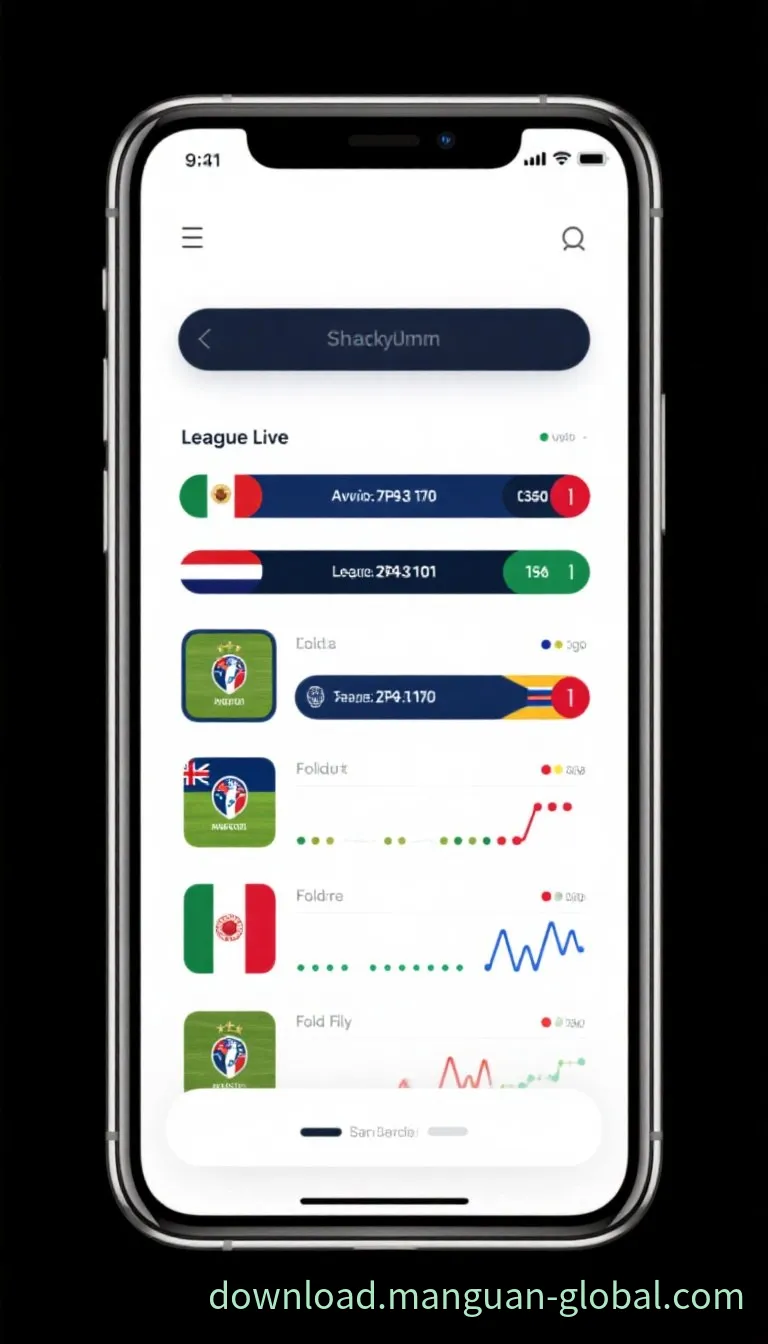
满冠体育 iOS客户端 iPhone与iPad 界面预览与安装校验展示

原生 iOS 交互组件

支持灵动岛实时状态与 Face ID 秒级解锁

最新版本号
v4.6.2_build89
系统最低要求
iOS 13.0+
语言与编码
简体中文 / 64位
资料来源:满冠体育客户端发布中心 最近检查:2026-02-18
双端硬件与系统底层适配

iPhone 与 iPad 专属版本特性及兼容矩阵

满冠体育针对苹果不同尺寸终端与芯片架构进行了独立编译。无论是单手操控的 iPhone 还是多任务分屏的 iPad Pro,均能获得原生高帧率响应。更详尽的硬件参数可查阅 设备要求与兼容中心。

选择您当前的苹果系统版本,查看满冠安装适配状态:

打开手机「设置」→「通用」→「关于本机」即可查看当前软件版本

推荐客户端版本
v4.6.2 正式全功能版 (arm64) 完美支持
系统权限与安全机制
在「VPN与设备管理」中一键点击信任即可运行
开发者模式要求
标准企业签免开启;若使用自签IPA需开启开发者模式

满冠 iPhone 手机客户端

适配 iPhone 8 至 iPhone 16 Pro Max 全系机型

iOS 13.0 及以上

针对 iPhone 竖屏单手握持人体工学深度优化,底部导航栏采用防误触悬浮设计。全面适配灵动岛(Dynamic Island)实时状态胶囊展示,并支持通过 Face ID 与 Touch ID 进行生物识别快速登录与账户安全锁核验。

ProMotion 自适应高刷渲染 在 iPhone Pro 系列机型上实现 10Hz-120Hz 动态帧率调节,兼顾丝滑滑动与低功耗续航。
Keychain 钥匙串加密与生物识别 调用苹果 Secure Enclave 安全隔区存储登录凭证,重装升级免重复输入复杂密码。
5G / Wi-Fi 双通道智能无缝切换 内置多节点弱网加速协议,在电梯、高铁等网络切换场景下保持长连接不断线。
最低存储预留:建议 ≥ 350 MB 可用空间 支持 A11 ~ A18 Pro 芯片

满冠 iPad 平板专属端

适配 iPad Pro / iPad Air / iPad mini 全尺寸

iPadOS 14.0 及以上

彻底告别手机应用简单放大的模糊黑边模式。满冠体育 iPad 客户端采用原生宽屏多栏布局,充分利用视网膜显示屏高分辨率空间,左侧导航与右侧主视窗同屏联动,支持妙控键盘(Magic Keyboard)全局快捷键操作。

Split View 分屏与台前调度 (Stage Manager) 支持与浏览器或其他应用同屏双开、自由调整窗口比例,外接显示器亦可全屏输出。
横竖屏无缝流式重构 旋转 iPad 时界面元素毫秒级自适应重排,不中断当前正在浏览的页面状态或媒体流。
Apple M系列桌面级芯片加速 针对 M1 / M2 / M4 芯片多核神经网络引擎优化,多窗口高负载运行依然保持机身清凉。
最低存储预留:建议 ≥ 450 MB 可用空间 支持 A12 ~ M4 系列芯片
STANDARD DEPLOYMENT WORKFLOW

满冠体育 iOS 客户端四步标准安装流程

苹果 iOS 系统对非 App Store 渠道分发的企业级应用设有独立的安全沙盒确认机制。请使用系统自带的 Safari 浏览器 按照以下四个步骤顺序操作,全程仅需约 45 秒。

STEP 01 01

使用 Safari 启动安装

在 iPhone 或 iPad 上打开系统原生 Safari 浏览器 访问本页,点击顶部「立即安装满冠 iOS 版」按钮。第三方浏览器可能会拦截企业级安装协议。

关键提示:
若当前处于微信或扫码内置窗口,请点击右上角「···」选择在默认浏览器中打开。
STEP 02 02

确认系统安装弹窗

点击下载后,iOS 系统将弹出对话框提示「此网站正尝试下载配置描述文件」或「要安装“满冠体育”吗?」,请点击右侧的 「安装」 或 「允许」。

关键提示:
确认后请按 Home 键或上滑返回手机主屏幕,此时可看到满冠图标正在后台载入安装。
STEP 03 03

前往设置信任企业证书

桌面图标完成加载后,首次直接点击会提示「未受信任的企业级开发者」。请打开手机 「设置」→「通用」→「VPN与设备管理」 找到对应企业级应用。

关键提示:
点击蓝字「信任“Manguan...”」,并在弹出的红色确认框中再次点击「信任」即可完成授权。
STEP 04 04

启动客户端与网络授权

返回桌面点击「满冠体育」图标即可正常启动。首次打开应用时,系统会询问网络权限,请务必勾选 「无线局域网与蜂窝数据」 并允许通知推送。

关键提示:
登录后可在「个人中心-安全设置」中开启 Face ID 解锁,保障多端同步与设备安全。
ENTERPRISE PROFILE & MDM CONFIGURATION

iOS 企业级应用信任设置与描述文件配置详解

无论是通过主通道安装的企業级 IPA,还是通过备用通道下载的 .mobileconfig 签名描述文件,都需要在 iOS「设置」中完成一次性的证书信任绑定。下方列出了完整的系统路径与安全原理解析:

A 企业级开发者证书信任路径(适用于主通道 OTA 安装)

最常用
  1. 进入通用菜单: 解锁 iPhone/iPad,打开系统「设置 (Settings)」,向下滑动找到并点击「通用 (General)」。
  2. 定位设备管理: 在通用菜单底部,点击「VPN 与设备管理」(部分旧版 iOS 14 系统显示为「描述文件与设备管理」)。
  3. 选择企业级应用: 在「企业级APP」栏目下,点击显示的开发者证书名称(每次版本维护更新时证书签名主体可能轮换,属于正常防封加固机制)。
  4. 执行双向确认: 点击页面中央的蓝色文字「信任 “...”」,在系统弹出的二次确认窗口中点击红色按钮「信任」。此时需保持手机处于联网状态以完成 Apple OCSP 在线状态核验。

B .mobileconfig 描述文件配置方法(适用于备用通道)

防掉签WebClip封装

当您在顶部选择了「获取描述文件」后,Safari 会提示“已下载描述文件”。请按以下步骤激活:

1. 点击已下载提示

打开手机「设置」,在个人 Apple ID 头像正下方会直接出现「已下载描述文件」快捷入口。

2. 输入锁屏密码安装

点击右上角「安装」,输入您的 iPhone 锁屏数字密码(此密码仅系统本地验证,满冠不会也无法读取)。

3. 完成桌面图标生成

连续点击两次「安装」直至右上角变为「完成」,返回主屏幕即可看到已部署完毕的满冠客户端。

9:41 VPN 与设备管理 (界面示意)
VPN
VPN 配置状态 未连接
企业级 APP (ENTERPRISE APP)
MG
Manguan Digital Interactive Co.
已验证 · 满冠体育 v4.6.2
点击此处
信任 “Manguan Digital Interactive Co.”

信任此企业级开发者将允许其名下的“满冠体育”应用在您的 iPhone 上运行,并访问您授权的网络连接。

iOS系统企业级描述文件安全沙盒验证与签名校验说明
Apple 沙盒隔离保护

信任企业证书仅代表授权应用启动运行,不会授予应用读取通讯录、相册或短信的任何越权能力。所有权限仍受 iOS 系统级隐私开关严格管控。

TROUBLESHOOTING & PROMPT SOLUTIONS

iOS 常见安装系统提示与异常排查指南

如果在执行满冠安装或版本升级过程中遇到系统拦截弹窗、图标变暗或证书无法验证等提示,请对照下方诊断卡片快速处理。

提示代码 #01

提示“未受信任的企业级开发者”

触发原因: 客户端已成功安装至桌面,但尚未在系统「设置」中完成首次企业签名证书信任授权。

处理操作: 依次打开「设置」→「通用」→「VPN与设备管理」,点击对应的企业级应用证书并选择「信任」即可立即打开。
提示代码 #02

提示“无法验证应用”或“无法安装此应用”

触发原因: 本地网络连接到苹果 OCSP 证书核验服务器超时,或旧版历史证书已被新证书轮换替代。

处理操作: 请先开启飞行模式 5 秒后关闭并切换至 5G 移动数据;若仍提示无法验证,请长按卸载桌面旧图标,回到本页顶部重新下载最新包体。
提示代码 #03

提示“需要启用开发者模式” (iOS 16~18)

触发原因: 当使用个人自签工具(如 AltStore/TestFlight 特定包)在 iOS 16 及以上系统安装时,苹果强制要求开启开发者开关。

处理操作: 前往「设置」→「隐私与安全性」滑至底部,点击「开发者模式」开启开关并按提示重启手机,重启后解锁点击「开启」即可。
提示代码 #04

桌面图标一直显示“正在等待...”或变灰

触发原因: iPhone 存储空间不足、Wi-Fi DNS 劫持导致 IPA 分片下载中断,或同时点击了多次安装按钮造成队列锁死。

处理操作: 长按变灰的图标选择「取消下载」或删除,将 Wi-Fi 的 DNS 手动改为 223.5.5.5 或直接断开 Wi-Fi 使用蜂窝流量重新点击安装。
提示代码 #05

点击下载按钮无反应或提示“地址无效”

触发原因: 当前使用的是微信内置浏览器、百度 APP 或其他第三方浏览器,此类软件不支持解析苹果 itms-services:// 协议。

处理操作: 请复制当前页面网址,手动打开苹果手机自带的蓝底指南针图标「Safari 浏览器」,粘贴网址访问即可正常唤起安装。
提示代码 #06

安装成功后打开提示“网络连接失败”

触发原因: 首次启动客户端时误点了“不允许”网络权限,导致国行 iPhone 系统切断了该应用的无线局域网与蜂窝数据通道。

处理操作: 打开系统「设置」→「蜂窝网络」→ 在应用列表中找到「满冠体育」,将其权限勾选为「无线局域网与蜂窝数据」,重新打开应用即可。

关于满冠 iOS 客户端的更多常见疑问

分两种情况:若是通过应用内弹窗提示的热更新或同证书升级,直接点击覆盖安装即可,本地缓存与个性化设置均会保留;若是遇到企业证书维护轮换(即旧版打不开提示无法验证),则建议先长按删除旧版图标,再通过本页面重新安装新版并信任新证书。由于账户数据实时云端多端同步,重装不会影响任何账户资料。
在页面顶部切换至「iPad 平板端」选项卡后点击主推通道即可获取支持 HD 宽屏分栏的专属包体。满冠体育支持同一账户在 iPhone 与 iPad 终端绑定管理,您可以在客户端「账户设置 - 设备管理」中查看当前已授权的登录终端列表并随时管理会话状态。
每一期发布的 iOS 客户端包体均经过苹果官方開發者工具签名,并在本页公示了对应的 SHA-256 哈希校验值。您不仅可以在安装时核对证书主体名称,还可以前往站内的 文件核验中心,按照教程使用 macOS 终端或移动端哈希工具比对文件指纹。

客户端安装与技术支持服务

如您的设备在完成上述步骤后仍存在系统兼容疑问,或需反馈安装包证书校验状态,可通过以下公开技术支持渠道联系 深圳市满冠数字互动科技有限公司 发布团队:

技术支持热线: +86-755-86729310
支持服务邮箱: support@download.manguan-global.com
服务响应时间: 周一至周日 09:00-22:00(北京时间)